
DirectAdmin'de site yedeği nasıl alınır, nereye konmalı?
Panelin kendi yedekleme ekranıyla tam yedek almak birkaç dakika sürer. Asıl soru, o dosyanın nerede durduğudur.
DirectAdmin kullanan bir hosting hesabınız varsa, panelin içinde hazır bir yedekleme ekranı da var. Bu ekranla sitenizin dosyalarını, veritabanlarını ve e-posta kutularını tek bir dosyada toplayabilir, gerektiğinde aynı ekrandan geri yükleyebilirsiniz. Bu yazıda önce bu yedeğin nasıl alındığını ve neleri kapsadığını, sonra çoğu kişinin atladığı asıl soruyu anlatıyoruz: o dosya nerede durmalı? Son bölümde de aynı işi her gün sizin yerinize yapan otomatik yolu gösteriyoruz.
Yedeğe neler girer?
DirectAdmin'in tam yedeği, hosting hesabınızı başka bir sunucuda yeniden kurmaya yetecek her şeyi içerir. Yedeği alırken hangi parçaların gireceğini tek tek seçebilirsiniz; emin değilseniz hepsini seçili bırakın.
- Alan adları ve site dosyaları: sitenizin bütün sayfaları, görselleri ve yüklediğiniz dosyalar.
- Veritabanları: WordPress, e-ticaret ya da form kayıtlarının tutulduğu bütün veritabanları ve kullanıcıları.
- E-posta: e-posta hesaplarınız ve içlerindeki iletiler, yönlendirmeler ve otomatik yanıtlar.
- Ayarlar: alt alan adları, zamanlanmış görevler, alan adı kayıtları ve benzeri hesap ayarları.
Panelden tam yedek almak
- DirectAdmin paneline kullanıcı hesabınızla girin.
- "Gelişmiş Özellikler" bölümünde "Yedek Oluştur/Geri Yükle" (İngilizce arayüzde "Create/Restore Backups") ekranını açın.
- Yedeğe girecek parçaları seçin. Emin değilseniz hepsini seçili bırakın.
- "Yedek Oluştur" düğmesine basın. Hesabınızın büyüklüğüne göre işlem birkaç dakika ile bir saat arasında sürebilir.
- İş bitince panelin mesaj kutusuna bir bildirim düşer. Yedek dosyası hesabınızdaki "backups" klasöründe durur.
Dosyayı bilgisayarınıza indirmek için Dosya Yöneticisi'nden "backups" klasörüne girip dosyayı indirmeniz yeterli. Büyük hesaplarda bu dosya gigabaytlarca tutabilir; indirmeye zaman ayırın ve indirme yarıda kesildiyse dosyayı yeniden indirin. Yarım inmiş bir yedek, en çok ihtiyaç duyduğunuz gün açılmaz.
Yedekten geri yüklemek
Geri yükleme de aynı ekrandan yapılır. "Yedek Oluştur/Geri Yükle" ekranında "backups" klasöründeki dosyalar listelenir; dosyayı seçer, geri yüklenecek parçaları işaretler ve başlatırsınız.
- Geri yükleme, seçtiğiniz parçaların bugünkü hâlinin üzerine yazar. Yalnızca bir veritabanını geri almak istiyorsanız yalnızca onu seçin.
- E-postaları da seçerseniz, son yedekten bu yana gelen iletiler kaybolabilir.
- Hesabınızda yedeğin kendisi ve açılmış hâli için yeterince boş alan olmalı; alan yetmezse işlem yarıda kalır.
Asıl soru: yedek nerede duruyor?
Panelden alınan yedek, varsayılan olarak yedeğini aldığınız hesabın içinde, yani aynı sunucuda durur. Gündelik hatalarda bu iş görür: yanlışlıkla silinen bir klasörü ya da bozulan bir eklentiyi geri almak için yeterlidir. Ama yedeğe en çok ihtiyaç duyduğunuz günlerde bu yedek de sizinle birlikte gider:
- Sunucunun diski bozulursa site de yedeği de aynı diskte durur.
- Hesabınız ele geçirilirse, kötü niyetli birinin ilk sildiği şeylerden biri yedeklerdir.
- Hosting firmanız hesabı askıya alırsa ya da kapatırsa yedeğinize de erişemezsiniz.
- Yedekler hesabınızın disk alanından yer; alan dolunca hem yeni yedek alınamaz hem siteniz yavaşlar.
Kısacası: yedeğin en az bir kopyası, yedeğini aldığınız sunucunun dışında durmalı.
Yedeği sunucunun dışına çıkarmanın yolları
En basit yol, her yedekten sonra dosyayı bilgisayarınıza indirmektir. Bunun iki zayıf yanı var: hatırlamanız gerekir ve büyük hesaplarda her seferinde gigabaytlarca dosya indirirsiniz. Bir süre sonra çoğu kişi bunu bırakır ve son yedeğin aylar öncesine ait olduğunu ancak ihtiyaç anında fark eder.
İkinci yol, kopyalamayı otomatiğe bağlamaktır. KASA bunu sizin yerinize yapar. Aşağıdaki ekranlar KASA panelinin kendisinden; içlerindeki site adları ve bilgiler örnektir.
KASA ile otomatik yedek: hesabı bir kez kaydedin
DirectAdmin hesabınızı KASA'ya bir kez kaydedersiniz: site adresi, panel adresi, panel kullanıcı adınız ve şifreniz. Panelinizde iki adımlı doğrulama açıksa kurulum sırasında o anki kod da istenir. Aynı ekranda yedeğin ne sıklıkla alınacağını ve kaç kopya saklanacağını seçersiniz.
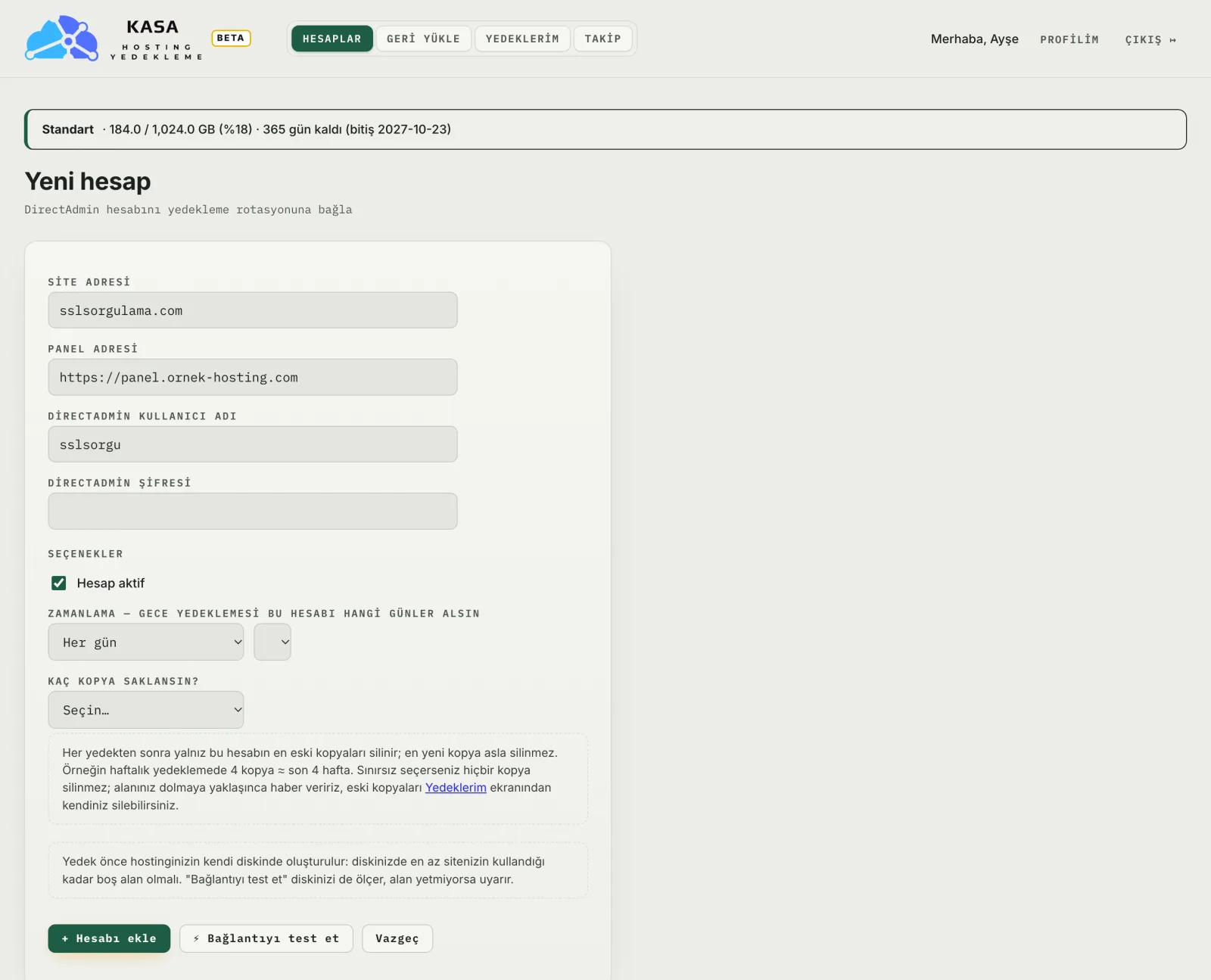
- Sıklık: her gün, haftada bir, ayda bir ya da yalnızca elle.
- Kopya sayısı: son 3, 7, 14 ya da 30 kopya; isterseniz sınırsız. En yeni kopya hiçbir zaman silinmez.
- "Bağlantıyı test et" düğmesi, kaydetmeden önce bilgilerin doğru olduğunu sınar.
Sonrası kendiliğinden işler
Kayıttan sonra yapmanız gereken bir şey yok. Hesaplar ekranında her sitenizin durumunu, son yedeğin boyutunu ve ne kadar sürdüğünü, kaç yedeğin başarıyla alındığını görürsünüz. Beklemeden bir yedek almak isterseniz "Şimdi yedekle" düğmesi var.
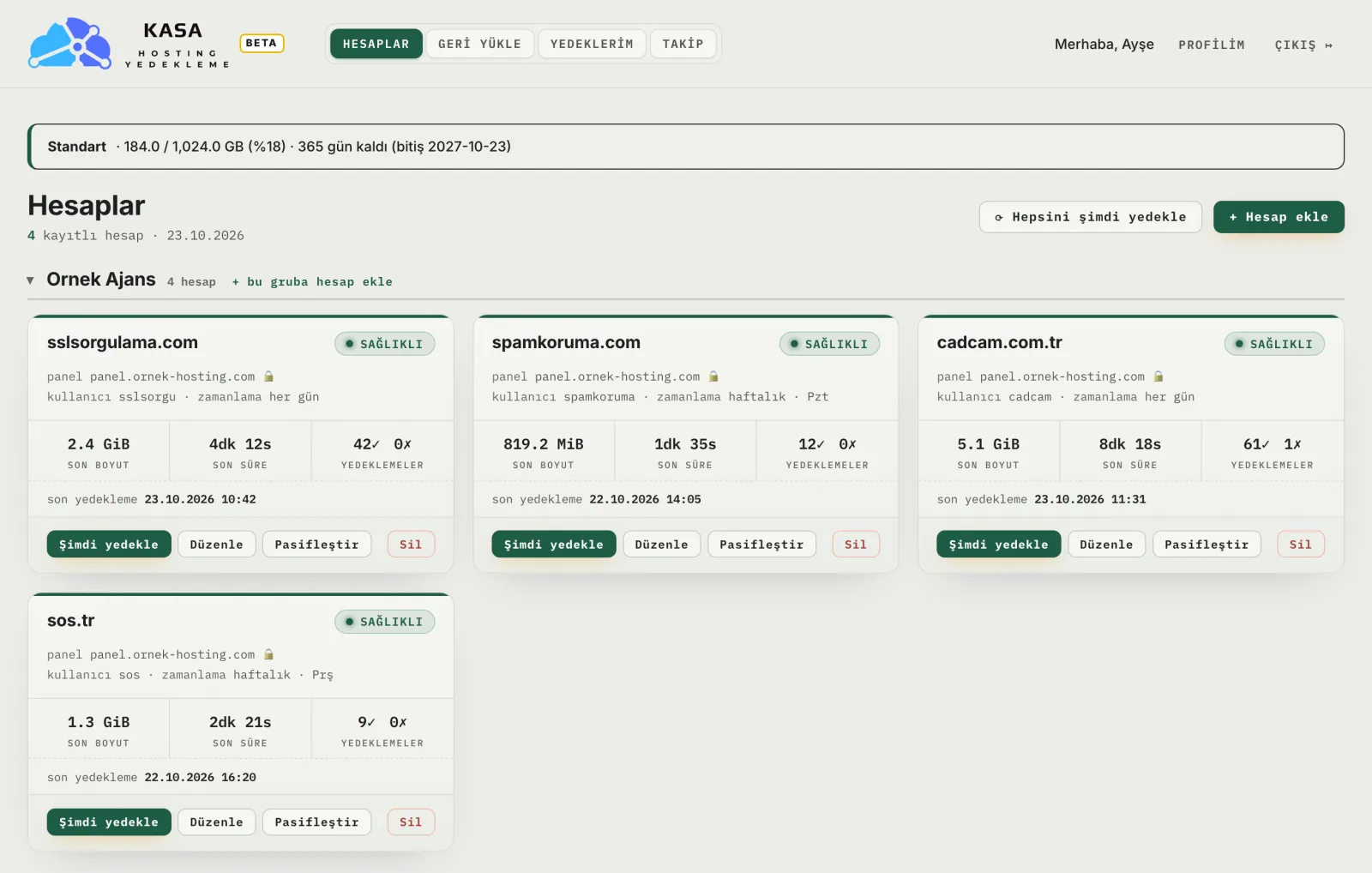
Her kopya, eksiksiz indiğinden emin olana kadar kontrol edilir ve kilitli saklanır; dosya başka birinin eline geçse bile açılamaz. Kopyanın nerede duracağına paketiniz karar verir: kendi bilgisayarınız, kendi Google Drive hesabınız ya da yedekleme sunucumuz.
Kısa kontrol listesi
- Son tam yedeğiniz ne zaman alındı? Tarihini biliyor musunuz?
- O yedeğin en az bir kopyası sunucunun dışında mı?
- Yedekten geri yüklemeyi hiç denediniz mi? Denenmemiş yedek, yedek sayılmaz.
- Yedekler hosting hesabınızın disk alanını dolduruyor mu?
Bu dört sorudan birine "bilmiyorum" diyorsanız, bugün bir yedek alıp sunucunun dışına çıkarmanın tam zamanı.